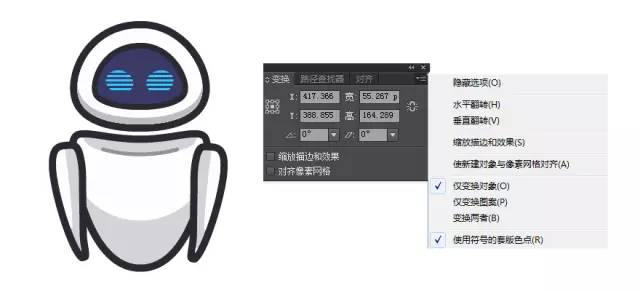
相信很多人都看過機器人總動員,都十分喜歡裏麵的主角Eve和Wall-E,偶然在dribbble上看到機器人總動員的小插畫,臨摹出來其中的一個寫了教程,步驟說明還比較詳細,看完很容易上手哦。小夥伴們,快來學習吧!
一、頭部
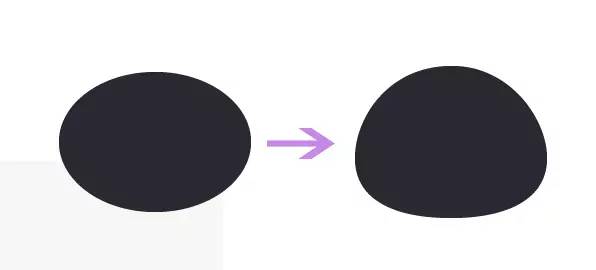
第一步:新建一個800*600的畫布;使用橢圓工具畫一個192*140的橢圓,使用直接選擇工具(A)選擇橢圓上邊的錨點向上拉,適當的調整錨點的左右控製杆,同時選中左右錨點,向下移動,填充顏色為:#292933;如下圖所示:
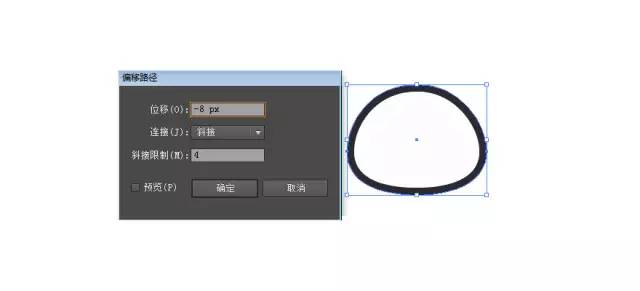
第二步:複製第一步中的形狀,單擊效果>路徑>位移路徑,打開對話框輸入如下參數,填充顏色為:fdfdfd;如下圖所示:
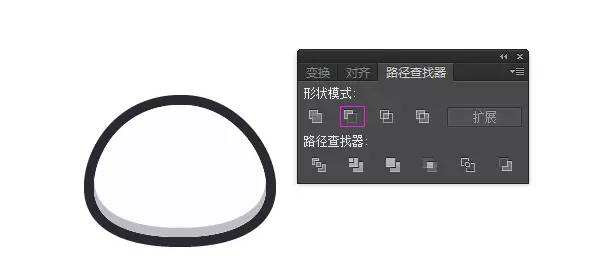
第三步:選中第二步中的形狀,複製副本,單擊對象>擴展外觀,選中副本形狀,再次複製,將第二次複製出的副本向上移動,選中兩個副本,打開路徑查找器,形狀模式選擇“減去頂層”,填充顏色為:#bdbdc0,如下圖所示:
第四步:選中第二步中的形狀,複製出副本(Ctrl+C,Ctrl+F),單擊效果>路徑>位移路徑,打開對話框輸入如下參數,填充顏色為:#292933;如下圖所示:
第五步:複製第四步中的形狀,單擊對象>擴展外觀,單擊效果>路徑>位移路徑,打開對話框輸入如下參數,填充顏色為:#3a3a68;如下圖所示:
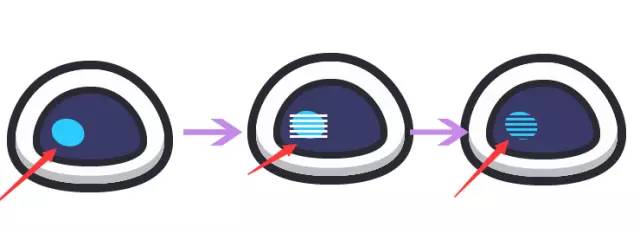
第六步:使用橢圓工具畫一個38*32px的橢圓,填充顏色為:#2cccfe,稍微向右旋轉,使用矩形工具畫一個42*3px的矩形,複製出4個副本,排列如下圖所示,打開路徑查找器,形狀模式選擇“減去頂層”,過程如圖所示:
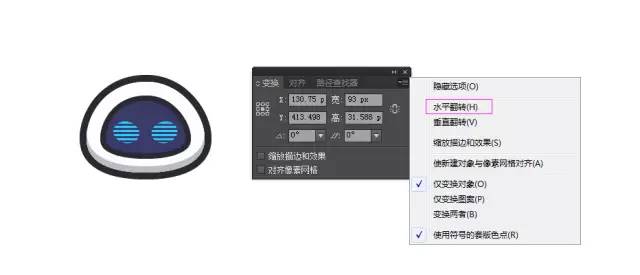
第七步:選中左眼睛,複製出副本,打開變換麵板,單擊右側的快捷菜單,選擇“水平翻轉”,然後移動到相應的位置,如下圖所示:
二、身體
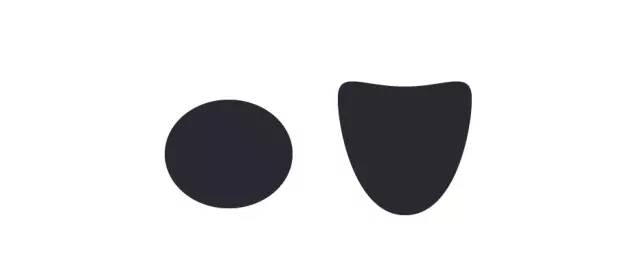
第一步:使用橢圓工具畫一個186*158的一個橢圓,填充顏色為:#292933,選中橢圓的左右錨點向上拉,最下邊的錨點向下拉,調整一下錨點的控製杆得到如下圖形:
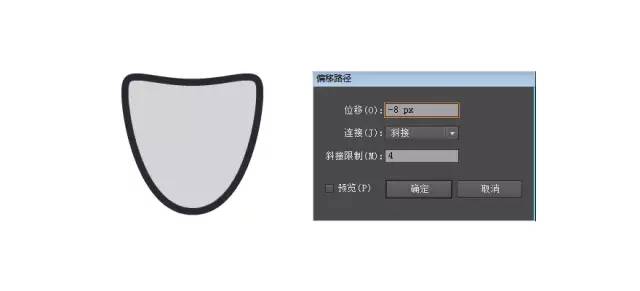
第二步:複製第一步中的形狀,單擊效果>路徑>位移路徑,打開對話框輸入如下參數,填充顏色為:#d3d3d5,如下圖所示:
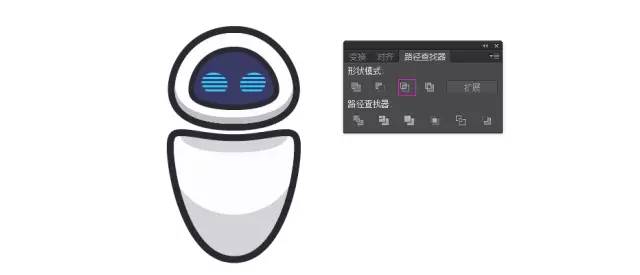
第三步:選中第二步中的形狀,單擊對象>擴展外觀,複製出副本,填充顏色為:#fdfdfd,使用橢圓工具畫一個156*60的橢圓,打開路徑查找器,形狀模式選中減去頂層,如下圖所示:
第四步:使用橢圓工具畫一個182*170的橢圓,選中第三步中的形狀,打開路徑查找器,形狀模式選中交集,如下圖所示:
第五步:使用弧形工具畫一條弧,將端點該改為6個像素的圓點,填充顏色為:#939398,如下圖所示:
三、手臂
第一步:使用橢圓工具畫一個46*166的橢圓,通過使用直接選擇工具和添加錨點工具調整錨點,得到手臂的形狀,然後向左旋轉,填充顏色為:#292933,如下圖所示:
第二步:複製第一步中的形狀,單擊效果>路徑>位移路徑,打開對話框輸入如下參數,填充顏色為:#d3d3d5,如下圖所示:
第三步;選中第二步中的形狀,單擊對象>擴展外觀,填充顏色為白色,使用鋼筆工具勾出如圖所示的形狀,可以填充任意的顏色。選中圖形副本和鋼筆勾出的形狀,打開路徑查找器,選擇“剪去頂層”,然後將左手編組(Ctrl+G)如下圖所示:
第四步:複製左手,打開”變換”麵板,單擊右側的快捷菜單選擇“水平翻轉”,如下圖所示:
四、修飾物
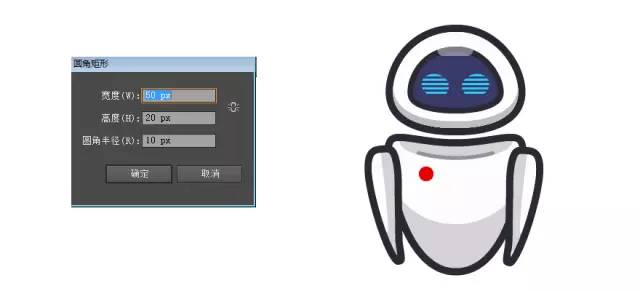
第一步:使用橢圓工具的同時按下Shift鍵畫一個20*20px的正圓,填充顏色為:#e80000,放到如圖所示的位置:
第二步:使用圓角矩形工具畫一個如下參數的圓角矩形,調整透明度為40%,複製頭部第四步中的形狀,移動到最頂層,選中兩個形狀,單擊視圖>蒙版>建立,如下圖所示:
五、背景
第一步:使用矩形工具畫一個800*600px的矩形,填充顏色為:#f7f7f5,如下圖所示:
第二步:使用橢圓工具的同時按下Shift鍵畫一個470*470px的正圓,填充顏色為:#efefed,使用矩形工具畫一個矩形,選中正圓和矩形,打開路徑查找器,形狀模式選擇減去頂層,如下圖所示:
第三步:使用橢圓工具的同時按下Shift鍵畫一個正圓,填充顏色為:#dfdfdd,使用矩形工具畫一個矩形,選中正圓和矩形,打開路徑查找器,形狀模式選擇減去頂層,如下圖所示:
第四步:使用直線段工具畫一條直線,填充描邊顏色為:#3d3d4c,修改端點為8個像素的圓角,使用剪刀工具減去多餘的部分,如下圖所示:
第五步:使用橢圓工具的同時按下Shift鍵畫一個180*50px的正圓,填充顏色為:#b9b9ba,將正圓放在線段的下方,如下圖所示:
第六步:將Eve放在如圖所示的位置:
恭喜你!Eve畫完了!希望你能喜歡這個教程,除了畫出好看的Eve之外;還學會了如何使用形狀工具、基本圖形、以及路徑查找器麵板和鏡像工具的用法轉換錨點工具、變形工具等,我們可以使用這些簡單的方法畫出機器人~