
 火星網校
火星網校
Photoshop製作牆壁立體雕刻字

效果圖看似比較複雜,掌握了方法就非常簡單了。教程重點是圖層樣式及形狀的應用,隻需要把文字轉為形狀再跟其它形狀結合起來,然後用圖層樣式增加浮雕及投影,效果就出來了。
最終效果

1、首先我粘貼進一張牆壁的素材。


2、ctrl+j,複製一層。

3、濾鏡-其他-高反差保留。

4、把混合模式改為“疊加”,強化背景的“坑坑窪窪”效果。

5、添加一個顏色填充層,顏色代碼見圖,把透明度稍微減低一點,混合模式改為“變暗”,這裏我順便說一下我為什麼不新建一層直接填充顏色的原因,通過圖層下麵的“創建新的填充或調整圖層”來創建的顏色層,這樣創建的顏色層或者漸變層具有“智能對象”的特征,修改起來非常的方便。

6、繼續創建一個黑白徑向漸變層,混合模式改為“疊加”,之所以我的透明度改為70%是因為我覺得深色的地方太暗了。

7、至此,背景算是完成了。添加一個矩形形狀,顏色無所謂,最終我不會使用到顏色。ctrl+j複製一層。

8、ctrl+t自由變換編輯這個複製的矩形,開啟參考點定位,往右邊移動100像素。

9、按ESC取消矩形形狀的路徑顯示,shift+ctrl+alt+t複製形狀,每複製完一次就esc取消路徑顯示繼續複製,你需要安排多少個字母就複製幾個矩形形狀,這樣能讓所有矩形形狀以一個矩形為一層的次序依次排列,這裏我按原圖安排六個字母,所以我複製了5個層。

10、選擇所有矩形形狀層,把填充透明度調為0。

11、雙擊第一個矩形層進入圖層樣式,添加斜麵浮雕。

12、還有投影。

13、拷貝圖層樣式,粘貼到其他5個矩形層上。

14、我在某個網站找到類似的英文字體。

15、下載安裝完成後,輸入一行字母,在字母層上右鍵轉為形狀,後來我數了數字母,原來是七個,無奈添加了一個矩形。

16、點擊字母層前麵的眼睛隱藏字母,按A選擇第一個字母的路徑,橫向移動安排位置。

17、ctrl+x剪切後粘貼在第一個矩形層上,順便把這個矩形層的名稱改為這個字母。

18、繼續在字母層裏選擇R,移動位置,像我一樣如果覺得這個字母還可以修改一下外觀的話也可以稍加變動。

19、剪切後在第二個矩形層粘貼,依次完成後麵的剪切粘貼。

20、接下來要解決一個問題,注意到我圓圈中的那一條條黑影了沒有?那些黑影是複製過來的矩形添加圖層樣式後形成的,解決的辦法就是把矩形的一邊拉寬就行了。

21、選擇一個矩形層,按A點擊矩形的路徑,ctrl+t把左邊拉倒畫布以外的地方,第一個字母上的黑影就消失了。

22、依次完成後麵的幾個字母。

23、到這裏你大概會認為已經完成了,但是我不這麼認為。看上去它好像有點像原圖的風格,不過有些細節問題還要解決,那些投影和斜麵浮雕的高光要處理一下,為了能讓大家理解問題出在哪裏?我畫了一張示意圖,原圖要表現的是一種階梯的效果,就是一層疊在另外一層之上,當一個光源置於某一點,它的光照強度和投影的距離會發生變化,就像下麵的示意圖中我要表達的一樣,光照的強度會衰減,影子的範圍也會跟著發生變化。

24、按照前麵示意圖所示,我逐個調整這些字母的圖層樣式中的數值,離光源最近地方的投影距離當然會短一點,陰影的邊緣不會很“虛”。

25、以4個像素為標準,依次完成後麵的所有字母。

26、原圖中的背景層上似乎特別的暗,所以我在最後一個字母層上額外添加了外發光。

27、現在字母P和O好像都一樣了,所以我加工了一下以示區別。

28、還有J上麵的那個圓也很礙眼。

最終效果:


-
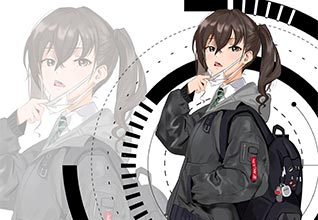
2101期學員李思庭作品
-
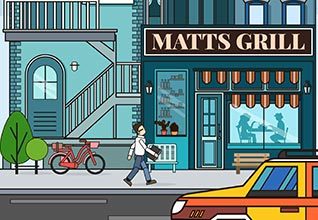
2104期學員林雪茹作品
-
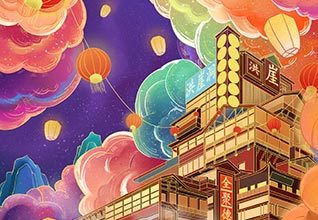
2107期學員趙淩作品
-
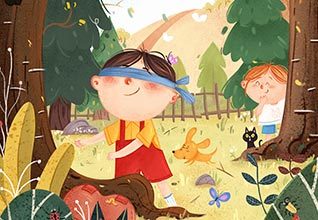
2107期學員趙燃作品
-
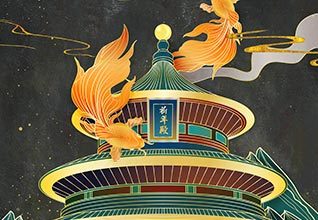
2106期學員徐正浩作品
-
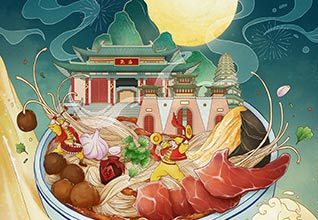
2106期學員弓莉作品
-
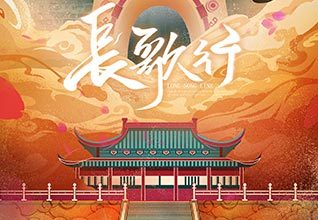
2105期學員白羽新作品
-

2107期學員王佳蕊作品
熱門課程
專業講師指導 快速擺脫技能困惑

相關文章
多種教程 總有一個適合自己專業問題谘詢
你擔心的問題,火星幫你解答-
為給新片造勢,迪士尼這次豁出去了,拿出壓箱底的一眾經典IP,開啟了夢幻聯動朱迪和尼克奉命潛入偏遠地帶臥底調查 截至11月24日......
-
此前Q2問答環節,鄒濤曾將《解限機》首發失利歸結於“商業化保守”和“灰產猖獗”,導致預想設計與實際遊玩效果偏差大,且表示該遊戲......
-
2025 Google Play年度遊戲頒獎:洞察移動遊戲新趨勢
玩家無需四處收集實體卡,輕點屏幕就能開啟驚喜開包之旅,享受收集與對戰樂趣庫洛遊戲的《鳴潮》斬獲“最佳持續運營遊戲”大獎,這不僅......
-
說明:文中所有的配圖均來源於網絡 在人們的常規認知裏,遊戲引擎領域的兩大巨頭似乎更傾向於在各自賽道上激烈競爭,然而,隻要時間足......
-
在行政服務優化層麵,辦法提出壓縮國產網絡遊戲審核周期,在朝陽、海澱等重點區將審批納入綜合窗口;完善版權服務機製,將遊戲素材著作......
-
未畢業先就業、組團入職、紮堆拿offer...這種好事,再多來一打!
眾所周知,火星有完善的就業推薦服務圖為火星校園招聘會現場對火星同學們來說,金三銀四、金九銀十並不是找工作的唯一良機火星時代教育......
