導言:大家好,我是蜂巢設計工作室的唐濤,很榮幸再次有機會與大家分享經驗,這次跟大家分享的是Lumion景觀類動畫《神韻石表山》。和我之前的作品《梧州鳳凰城》一樣,這個作品同樣是利用3ds Max結合Lumion製作的。希望能讓大家對Lumion有更加深入的了解。
相關閱讀:

Lumion水麵反射
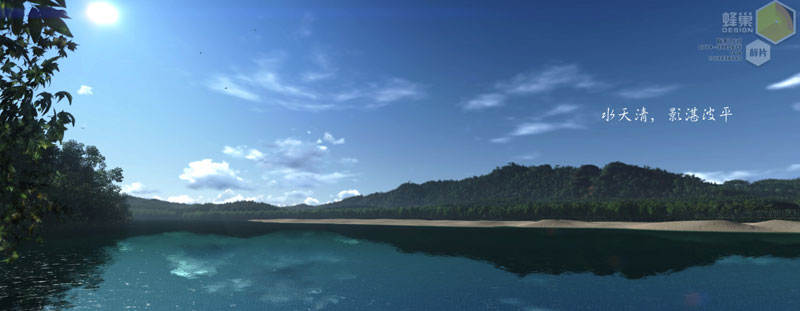
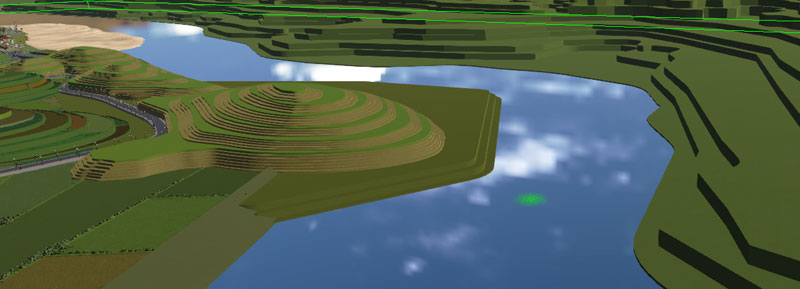
接著是溪流跟小湖的製作,Lumion中水麵是沒有反射的,而水麵反射決定了山水表現的美與不美。經過我們的苦思,終於解決Lumion水麵反射的問題。
回到這個鏡頭,因為是遠景,單幀測試後覺得不在反射麵上加上水材質效果會好一些,所以將第二層水材質圖層隱藏掉,如圖。
但是近景必須是兩層,近景鏡頭時就將第二層水材質圖層打開,如圖。近景水麵加反射,效果杠杠的!
完善田野植被細節
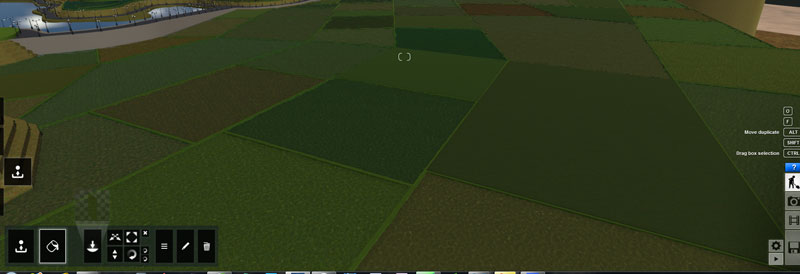
接著完善田野的植被細節,先給田耕加上一層草植被,增加質感。如圖:
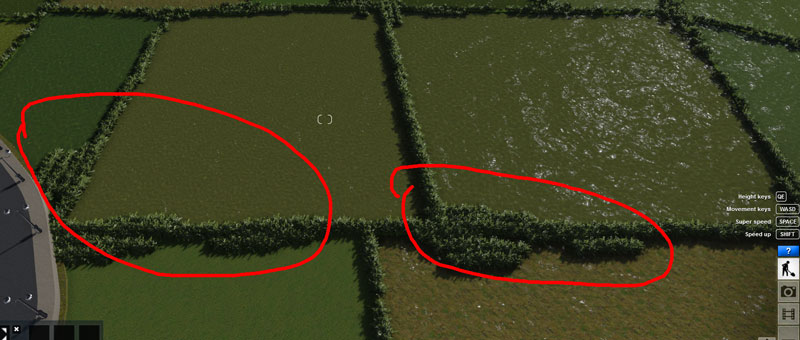
植被放置時不能統一大小,寬度、大小都要有所變化,盡可能表現得自然一些。如圖:
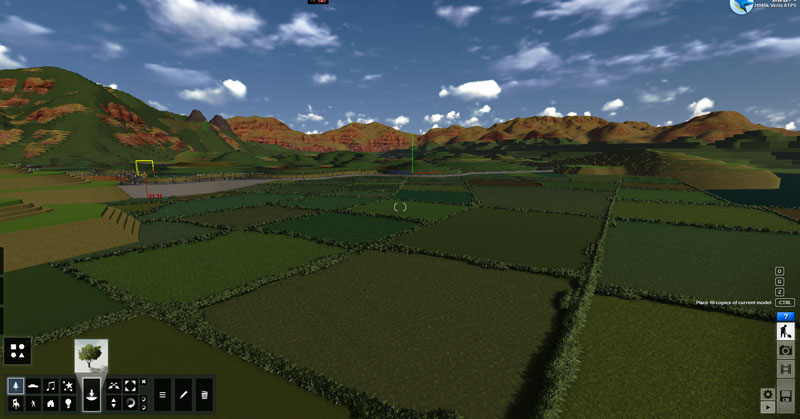
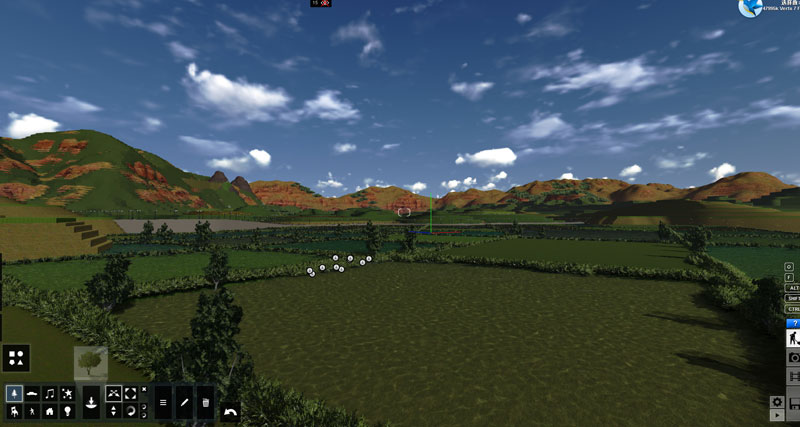
接著放置一些樹木。隨機一些種植,盡可能顯得自然。如圖:
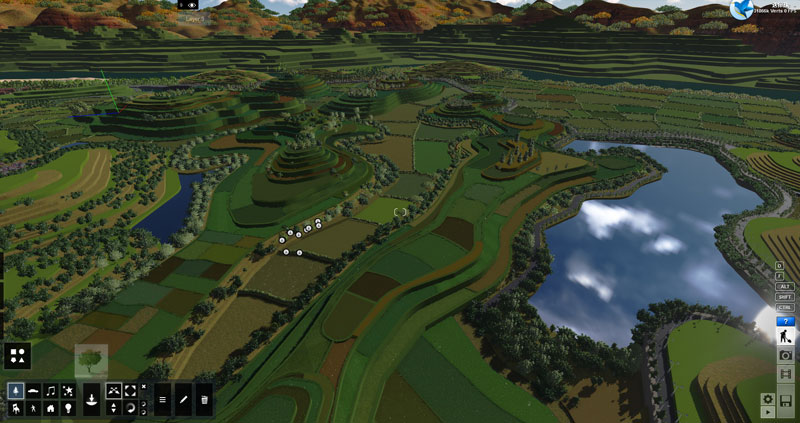
梯田同上,如圖:
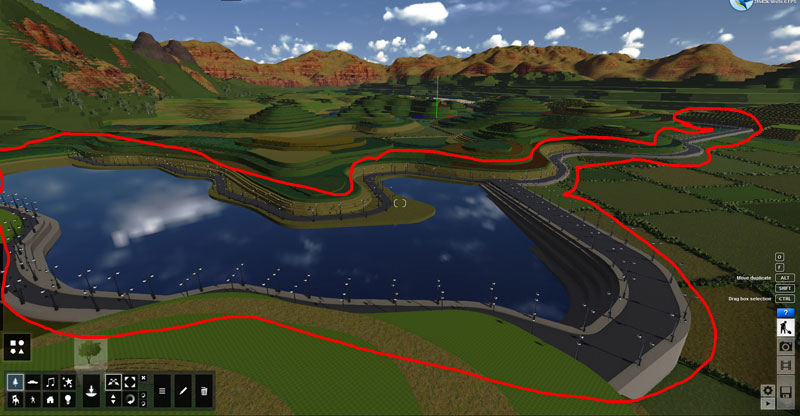
隱藏所有樹木圖層,為場景增加細節,例如路燈,如圖:
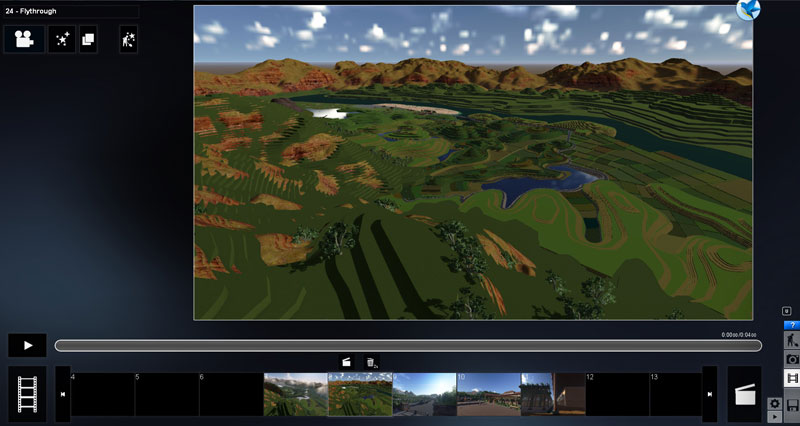
接下來在視頻編輯麵板添加特效,如圖:
添加太陽與雲彩
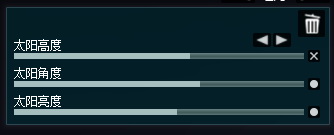
在添加太陽特效之前,要明白場景所表現的是哪個時間段,屬於清晨、中午、還是傍晚。在這裏,我的鏡頭屬於初始清晨,參數如下:
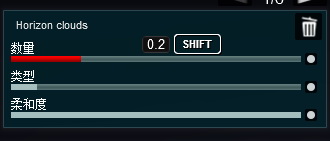
添加Lumion3.01新增加的遠雲特效,遠雲特效比較容易出效果,但數量參數不要調的太過,見網上許多人喜歡把Lumion特效參數調的非常大,給人第一眼是炫麗,待多看幾眼之後就會覺得畫麵過於牽強與無味。參數如下:
添加雲彩特效,雲端亮度和天空亮度參數盡量少一些,為後期調整留下餘地。參數如下:
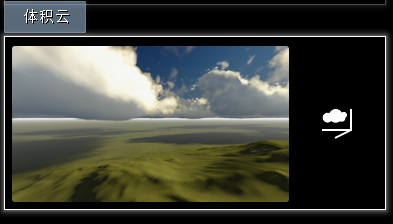
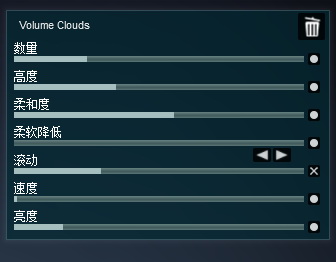
添加Lumion3.01新增加的體積雲特效,Lumion3.01增加的體積雲特效是很讓人激動的,表現大自然效果非常給力,參數如下:
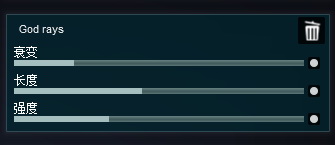
添加上帝之光特效,參數如下:
特效處理
添加陰影特效
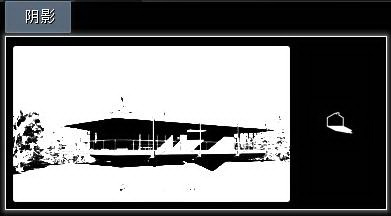
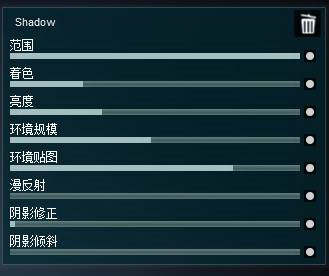
個人覺得Lumion目前最大的問題就是陰影範圍不夠大,場景稍微大一些陰影就不顯示,希望在後麵的更新中能夠改善。許多網友問我,為什麼這麼大的場景也會有陰影,開篇我說過,因為地形比較大,隻能把模型整體縮小,縮小的倍數要經過多次的3ds Max導入Lumion來確定,為了使陰影效果得到最佳,我們需要進行反複測試。大場景測試時,需要定一個合適的頂視角,然後將模型導入Lumion,通過調節陰影特效的範圍值來測試Lumion陰影是否與區域模型相匹配。參數如下:
添加霧氣和景深特效
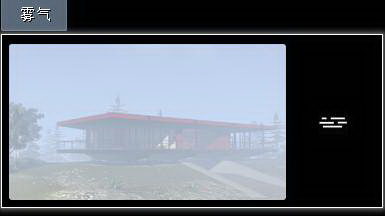
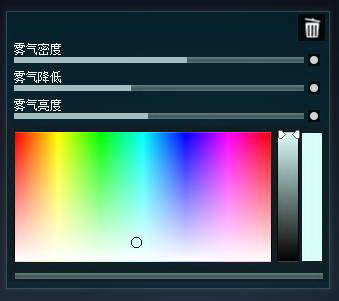
霧氣特效是個很重要的細節特效,山底加上一層霧氣效果效果會顯得更加真實更有距離感,霧氣顏色可以隨著場景的時間段調節冷暖色調。如圖:
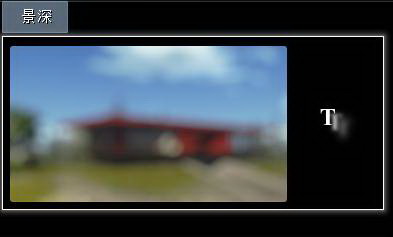
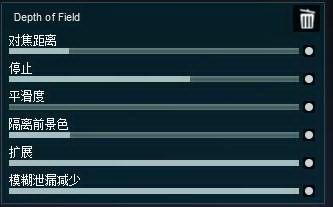
添加景深特效,如圖:
添加手持攝像機特效
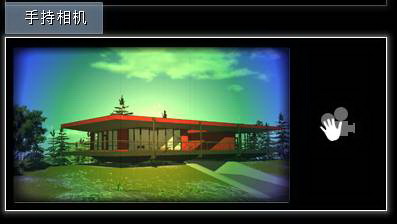
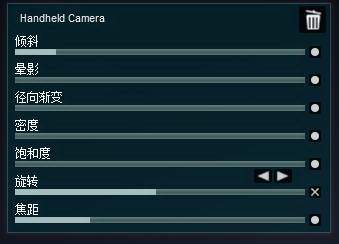
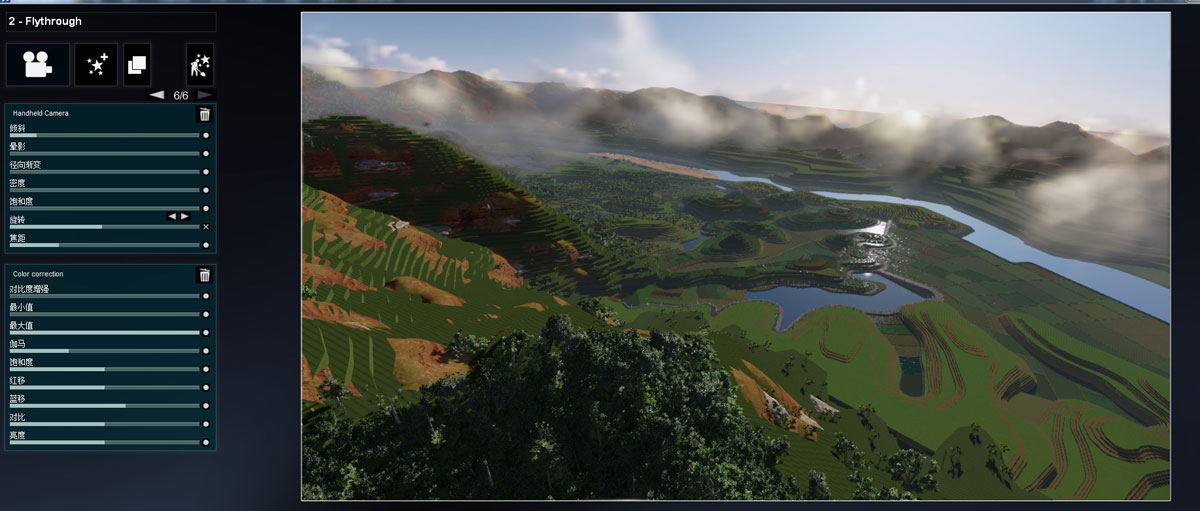
手持攝像機特效能夠增加鏡頭的真實感,抖動用於鳥瞰大景鏡頭非常帶感,把傾斜參數調節適當,增加鏡頭的豐富感。參數如下:
真實反射特效
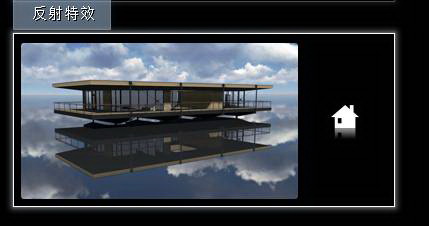
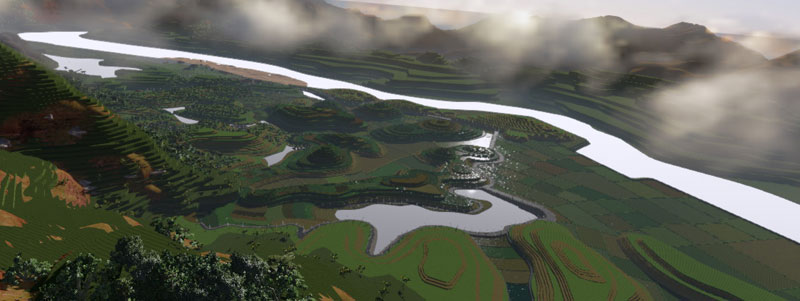
添加Lumion3.01新增加的真實反射特效,賜予溪流與小湖真實反射。如圖:
特效大致添加完成後,要經過多次的單幀輸出要調節特效參數,使之達到最好的效果。
測試單幀
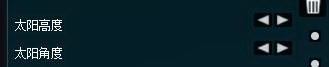
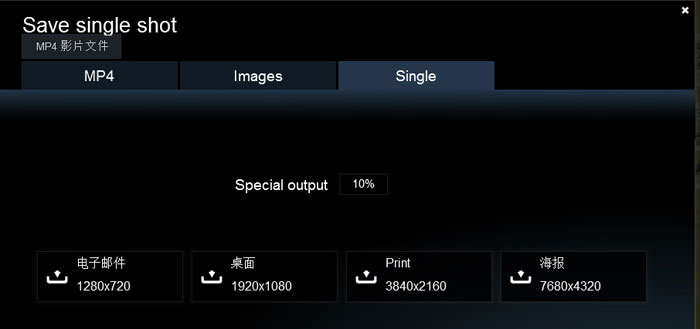
說到測試單幀,有許多lu友在使用Lumion3.01時會遇到不能測試太陽K幀的問題,也就是太陽亮度或者角度K幀後(如下圖一),把視頻滑動至合適的位置(下圖二),然後輸出單幀(下圖三)。輸出後的單幀無法呈現太陽亮度或者角度K幀後的變化,無論輸出這段視頻的任何時間段,太陽始終保持起始K幀的效果。這樣會大大影響我們對特效參數的測試與調整。
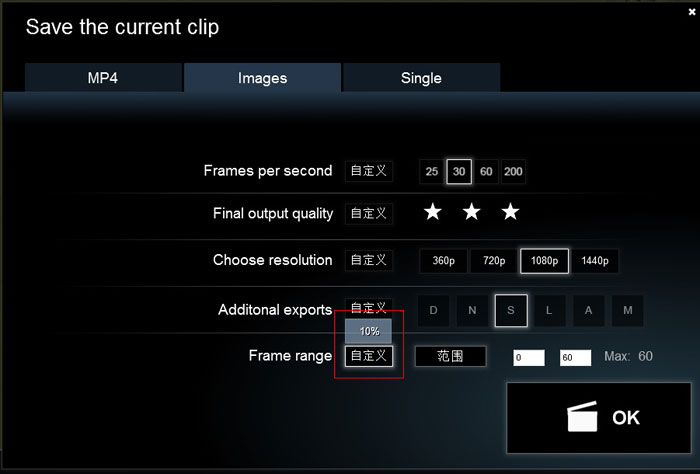
在此,教大家一個小竅門,隻需要在最後輸出麵點擊LMAGES圖像序列(下圖一)。然後點擊下圖二中選項:
然後再回到視頻編輯麵板,這時候大家會發現視頻秒數變成了視頻幀率,滑動至你想要測試的部分,幀率是24/60,然後再回到圖像序列麵板,在Frame renge輸入24/25,點擊輸出,輸出後的序列圖片會呈現出你K幀後的效果。
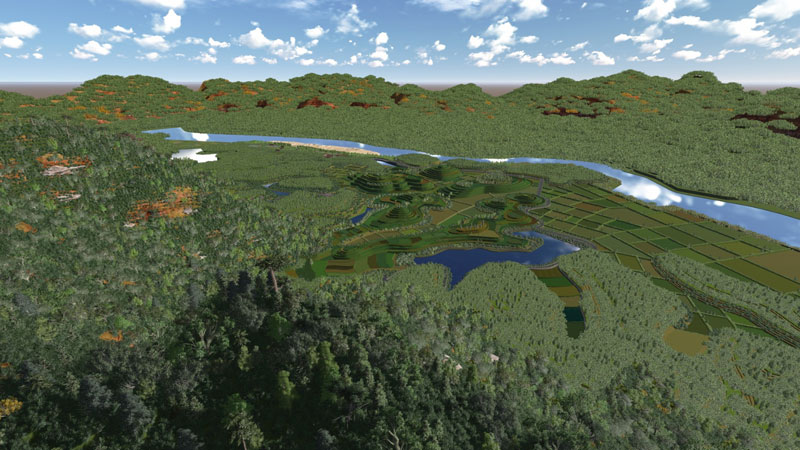
特效調整完成前後對比如下:
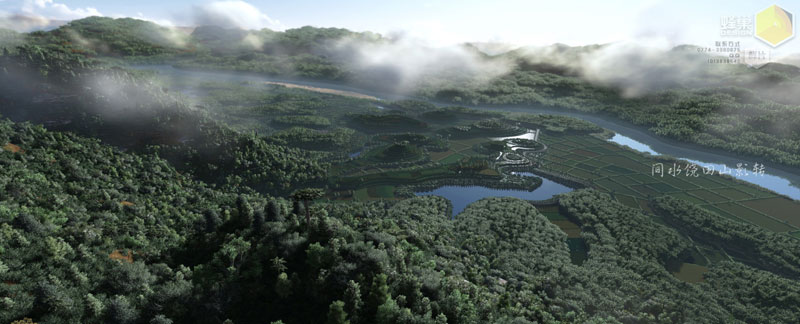
最後進行後期顏色調整。完成圖如下: