
 火星網校
火星網校
PS修圖教程之魔改環境光 分分鍾變身霸氣大片!
今天跟大家分享PS修圖教程之魔改環境光,分分鍾變身霸氣大片!一起來看下吧!
原圖

最終效果

在做圖前期,我都要做一些小功課,學會收集資料,主要是提升自己的審美,給自己帶來一些小小的想法。


一、整體色調方向定位:
控製好整體明度(曲線往上提),中間調色調調整,偏洋紅(色彩平衡調整)以及視覺天空選擇!
讓景與天空相對整體協調(選擇有光源比較明顯、層次比較突出的視覺天空素材),在個場景中,天空合成直接漸變,比較快速,對人物、景、天空的邊緣細節調整(建立圖層蒙版、用畫筆邊緣細節處理)
調曲線:

調色彩平衡:

調可選顏色的紅、黃:

利用蒙版把天空素材合成,主要是把下半部分露出來,如下圖,看看蒙版。

隱藏蒙版圖層,然後蓋印圖層(CTRL+ALT+SHIFT+E),再顯示蒙版圖層,然後用蒙版把天空部分擦掉。

二、整體色彩細節統一
用“曲線工具”把整體照片四周壓暗,讓主題“新人”突出,用了兩個“曲線工具”壓暗,主要是讓整體照片過度均勻,再用色彩平衡工具再一次整體色調調整,讓畫麵更加協調。
在這裏分享一個小技巧(色彩平衡很快捷的調整色調,多次疊加效果更好,不要一次性調整到極限,很容易出現色塊,一步步疊加效果更好)。建立選區,對局部場景(石頭、海水、走廊)顏色再統一,最後對白沙上麵的洋紅減調一部分,讓照片更清爽一點!
新建文件夾,命名為:第二步。然後添加曲線調整圖層,調整一下曲線。

調色彩平衡(用多幾個調整圖層來調,不要一個圖層全部調好,因為容易出現色塊,數值大家看著辦)。

再加色彩平衡調整圖層,然後用蒙版把上半部分擦掉,用來調整照片的下半部分色彩。

蓋印圖層,用蒙版把上半部分擦掉,如下圖。

三、快速增強整體畫麵效果
在這裏,我個人喜歡在ps cc以上版本裏麵快速用“Camera Raw濾鏡”調整,再一次把照片的整體氛圍做的更好,多用調整畫筆工具和徑向濾鏡,不光是調整細節的明暗度,還可以對局部顏色調整!
技巧分享(控製好色溫、色調)在這裏沒有一個先後的調整順序,您可以直接打開原片用“Camera Raw濾鏡”調整,都無關係。最重要的調色步驟“先整體”後“細節”,先調“景”後調“人”,人物在場景中占的比例比較小。


來源:黑光網 作者:馬蘭花修圖


-
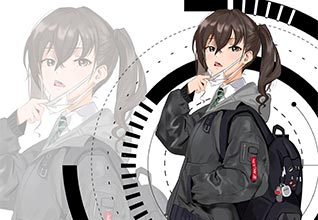
2101期學員李思庭作品
-

2104期學員林雪茹作品
-
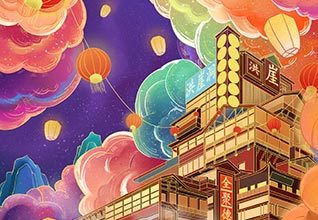
2107期學員趙淩作品
-

2107期學員趙燃作品
-

2106期學員徐正浩作品
-

2106期學員弓莉作品
-

2105期學員白羽新作品
-

2107期學員王佳蕊作品




相關文章
多種教程 總有一個適合自己專業問題谘詢
你擔心的問題,火星幫你解答-
杭州室內設計師培訓班有哪些已成為許多設計愛好者進入創意領域的理想起點。在杭州這座設計之都,室內設計行業蓬勃發展,帶動了培訓需求......
-
在視覺內容主導傳播的當下,掌握專業的視頻剪輯技能,已成為眾多求職者和職場人士提升競爭力的關鍵路徑。麵對日益增長的市場需求,石家......
-
在數字媒體蓬勃發展的當下,影視後期製作是創意產業的核心驅動力。湛江,這座濱海城市,文化底蘊獨特,區位優勢明顯,影視行業正快速崛......
-
濟南UI設計培訓正成為越來越多人的職業起點。在這個數字時代,界麵設計需求激增,濟南作為一座文化底蘊深厚的城市,為學習者提供了豐......
-
柳州UI設計培訓避坑指南:開啟你的創意職業之旅
-
荊州平麵設計培訓在當今數字化浪潮中扮演著關鍵角色。隨著品牌營銷和視覺傳達需求的激增,專業設計師成為各行各業的熱門人才。然而,選......
