
 火星網校
火星網校
如何渲染出日景效果?——調節玻璃細節教程
下麵進行細節的調整,製作出玻璃的質感、高光及周圍的反射效果。
01選擇td彩色通道層,使用[魔棒工具]選擇玻璃部分,單擊鼠標右鍵,在彈出的菜單中選擇[選取相似]命令,將所有玻璃選中,如下圖所示。
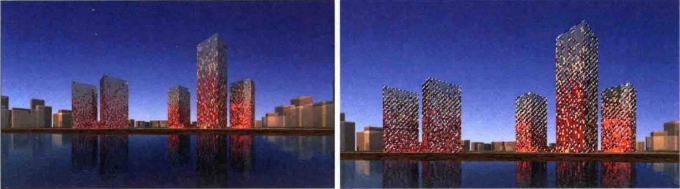
02使用前麵提取水麵和草地的方法,將玻璃也單獨複製到一個新的圖層中,並命名為“玻璃"。
03在配套光盤中找到"DVDIscene\第7章日景表現\後期素材\天空\SKYO70.JPG"圖片,將其導入Photoshop中,放置在玻璃的上方,如下圖所示。
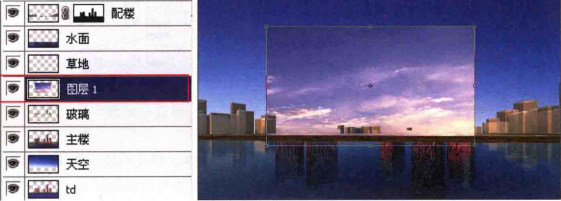
04按住Ctrl鍵單擊玻璃層的圖層縮覽圖,調出玻璃選區,選擇圖層1,單擊添加矢量蒙版按鈕添加蒙版,並將該圖層的[混合模式]設置為[柔光],如下圖所示。
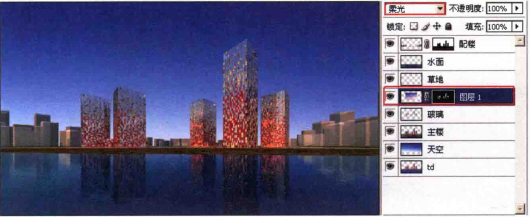
此時發現玻璃的暗麵有些過亮,下麵進行調整。
05將圖層1單獨顯示出來,使用選區工具將玻璃的暗麵選擇出來,單擊圖層1的蒙版縮覽圖,為其填充黑色,如下圖所示。

這樣,玻璃的反射效果就製作出來了,下麵調整玻璃的高光。
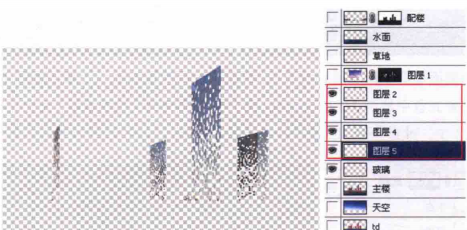
06將“玻璃”圖層單獨顯示出來,使用選區工具選擇玻璃的暗麵並將其刪除,如下圖(左)所示;然後還需要將幾個玻璃區域單獨分離出來,使用選區工具分別選擇每個玻璃部分,按Cr+Shift快捷鍵將其分別分離出來,如下圖(右)所示。
07選擇圖層3,按住Ctrl鍵單擊圖層3的圖層縮覽圖,選中選區,將前景色的RGB值調節為218,142,33的暖黃色,單擊.漸變工具,將漸變類型調節為前景色到透明色的漸變方式,使用徑向漸變方式,如下圖(左)所示,為選區填充漸變,並將[圖層混合模式]更改為[線性減淡(添加)]方式,如下圖(右)所示。
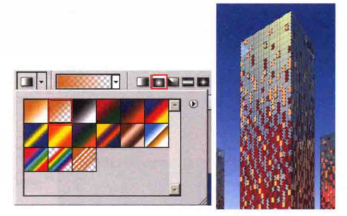
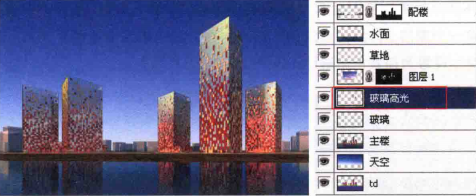
08使用同樣的方法將其他幾個玻璃的高光也製作出來,如下圖(左)所示,詳細操作步驟可參見配套光盤中的視頻教學。
09調節完成之後,將玻璃的幾層高光進行合並,並命名為“玻璃高光”,合並之後圖層混合模式會發生改變,再將其調整成[線性減淡(添加)]方式即可,如下圖(右)所示。


-

2101期學員李思庭作品
-

2104期學員林雪茹作品
-

2107期學員趙淩作品
-

2107期學員趙燃作品
-

2106期學員徐正浩作品
-

2106期學員弓莉作品
-

2105期學員白羽新作品
-

2107期學員王佳蕊作品
熱門課程
專業講師指導 快速擺脫技能困惑

相關文章
多種教程 總有一個適合自己專業問題谘詢
你擔心的問題,火星幫你解答-
為給新片造勢,迪士尼這次豁出去了,拿出壓箱底的一眾經典IP,開啟了夢幻聯動朱迪和尼克奉命潛入偏遠地帶臥底調查 截至11月24日......
-
此前Q2問答環節,鄒濤曾將《解限機》首發失利歸結於“商業化保守”和“灰產猖獗”,導致預想設計與實際遊玩效果偏差大,且表示該遊戲......
-
2025 Google Play年度遊戲頒獎:洞察移動遊戲新趨勢
玩家無需四處收集實體卡,輕點屏幕就能開啟驚喜開包之旅,享受收集與對戰樂趣庫洛遊戲的《鳴潮》斬獲“最佳持續運營遊戲”大獎,這不僅......
-
說明:文中所有的配圖均來源於網絡 在人們的常規認知裏,遊戲引擎領域的兩大巨頭似乎更傾向於在各自賽道上激烈競爭,然而,隻要時間足......
-
在行政服務優化層麵,辦法提出壓縮國產網絡遊戲審核周期,在朝陽、海澱等重點區將審批納入綜合窗口;完善版權服務機製,將遊戲素材著作......
-
未畢業先就業、組團入職、紮堆拿offer...這種好事,再多來一打!
眾所周知,火星有完善的就業推薦服務圖為火星校園招聘會現場對火星同學們來說,金三銀四、金九銀十並不是找工作的唯一良機火星時代教育......
