當前位置:首頁 >教程首頁 > illustrator >AI教程:超酷炫的文字星球效果演唱會海報!

AI教程:超酷炫的文字星球效果演唱會海報!

發布時間:2018-11-17 19:57:24
 
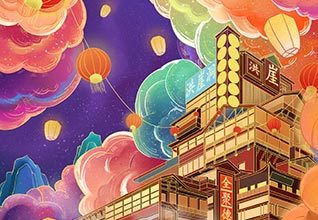
今天來分享一個效果超酷炫,操作特簡單的Illustrator教程,原圖是張靚穎2015年演唱會的宣傳海報,微博@Joe喬克叔叔,這位同學把過程簡化,臨摹出一個類似效果的海報,非常細致的教學,就算是零基礎加把勁也可以學會,趕緊來試一試。下圖是原稿效果:
 
 
首先打開AI,建個畫板,畫個圈。
 
 
用文字工具單擊圓形路徑邊緣,把圓圈轉化為文本框,敲擊鍵盤打字兒。
 
 
然後按照個人喜好調整字號間距行距。
 
 
然後選擇封套工具,記得點旁邊的小三角:
 
 
調整參數:


然後用直接選擇工具稍做調整:
 
 
側麵也是:
 
 
總之就是為了讓它更圓:
 
 
然後複製出去一個放在畫板外麵備用。
 
 
回到畫板,然後Ctrl+Shift+O把文字轉曲。
 
轉曲前:
 
 
轉曲後:
 
 
複製一個該圖形的影分身放在畫板外瀝幹水分備用:
 
 
回到畫板,點選該對象主體,然後使用對象>封套扭曲>擴展。
 
 
擴展後:
 
 
然後選擇影分身,稍微縮小一點點。當然,看不出來的……
 
 
然後把影分身也使用對象>封套扭曲>擴展。
 
 
然後將影分身與主體居中對齊放在畫板上,記得把分身放在下層:
 
 
然後按照個人喜好調整顏色,上麵一層的顏色淺淡一些,下麵一層的顏色要深一些。
 
 
然後將上麵一層顏色淺的複製出一個影分身放在畫板外待命。
 
 
回到畫板,使用混合工具(快捷鍵W)先點擊上麵一層,然後點擊混合下麵一層:
 
 
變成這樣:
 
 
對象>混合>混合選項:
 
 
調整參數(選擇“指定的步數”然後調整數值,數值越高銜接度越好,但是要看電腦配置高低,個人一般選擇80-120之間):
 
 
得到這個:
 
 
然後,去調整剛才拽出去的那個影分身的顏色,大概意思就是比之前的都要淺一些:
 
 
然後把它拽回畫板,跟剛才混合成3D效果的一坨對象居中對齊。要記得保存!然後你就得到了一個球:
 
 
還記得剛才拽到畫板上麵的影分身嗎?
 
 
選中它以後,畫板左上方會出現菜單,然後將它的數值調整成負數:
 
 
當你認為什麼形狀是可以了,對象>封套扭曲>擴展,然後調整顏色,注意要比剛才那些對象的顏色都更深:
 
 
然後把它拽回畫板,建議先把之前的對象編組,然後將這個深色的對象放在最下層,調整位置、大小和透明度。當然,別忘了垂直鏡像翻轉一下:
 
 
然後稍微調整一下其他內容就可以了:
 

(免責聲明:本文整理自網絡,版權歸原作者所有,如涉及作品內容、版權或其他問題,請及時與我們聯係,我們將在第一時間予以刪除!感謝您的理解和包容。)
华体会hth体育网 賞析
  • 2101期學員李思庭作品

    2101期學員李思庭作品

  • 2104期學員林雪茹作品

    2104期學員林雪茹作品

  • 2107期學員趙淩作品

    2107期學員趙淩作品

  • 2107期學員趙燃作品

    2107期學員趙燃作品

  • 2106期學員徐正浩作品

    2106期學員徐正浩作品

  • 2106期學員弓莉作品

    2106期學員弓莉作品

  • 2105期學員白羽新作品

    2105期學員白羽新作品

  • 2107期學員王佳蕊作品

    2107期學員王佳蕊作品

專業問題谘詢

你擔心的問題,火星幫你解答
×

同學您好!

您已成功報名0元試學活動,老師會在第一時間與您取得聯係,請保持電話暢通!
確定