
 火星網校
火星網校
如何在AI中創建等軸文本效果?
發布時間:2018-11-17 19:57:24

對於Adobe Illustrator初學者,這個教程將教會大家學習創建文本,以及如何轉換為3D對象。還有學習快速選擇一些相同屬性的形狀的操作,並將它們變成複合路徑。最後,將學習創建簡單的背景,以及使用“變換”效果來添加微妙的陰影。本教程與原教程稍有不同,但不影響最終效果。
使用AI製作等軸文本效果,先來看看最終的效果:

嗯,先分析一下:
1.整體色彩比較明亮,比較活躍
2.粗描邊風格
3.很直觀的3D效果
OK,接下來我們開始動手製作:
首先,新建一個圖層。850*600px,顏色模式為RGB,分辨率為72ppi。

Step1:字體選擇
(1)選擇文字工具(T),並將焦點放在“ 字符”麵板(“窗口”>“類型”>“字符”)上。選擇Silkscreen Expanded Font(Silkscreen Expanded Font)。字體大小設置為200px,顏色設置為R=251,G=137,B=100,對齊畫板垂直居中對齊。

Step2:3D效果製作
(1)選中文字,並進入效果>3D>拉伸和斜麵。單擊更多選項按鈕,輸入下麵顯示的所有屬性,然後單擊確定按鈕。最後,參數如下圖所示。

(2)選中文字,轉到對象>展開外觀。確保生成的形狀組保持選中狀態,並按住Shift-Control-G鍵盤快捷鍵三次(也可右鍵取消編組三次),目的是取消編組。
移動到“ 圖層”麵板(“窗口”>“圖層”)中,展開現有圖層,剛解散的所有形狀都在裏麵,如下圖所示。

Step3:如何上色和組織你的形狀
(1)選擇選擇工具(V)並選擇構成3D文本頂部的所有形狀。隻需轉到對象>複合路徑>建立(Control-8)。
選中複合路徑並將其複製到圖層頂端(Shift-Control-]),然後將其重點放在“ 外觀”麵板(“窗口”>“外觀”)上。 填充顏色(R=255,G=200,B=0),選擇描邊粗細大小為4px,顏色設置為R=46,G=58,B=58,邊角改為圓角鏈接。


(2)打開現有圖層,把上一步中製作的複合路徑命名為“黃色頂部圖層”並位於頂部,隱藏該圖層(取消選中該眼睛圖標)。選中上麵複製的複合路徑圖層, 填充顏色改為黑色(R=0,G=0,B=0),並將其移動到圖層最底層(Shift-Control- [),命名為“黑色底部圖層”,然後鎖定它,隱藏該圖層(取消選中該眼睛圖標)。


(3)選擇其中一種淺棕色形狀,然後轉到“ 選擇”>“相同”>“填充顏色”,填充顏色(R=0,G=173,B=236),選擇描邊粗細大小為4px,顏色設置為R=46,G=58,B=58,邊角改為圓角鏈接。選中其餘的具有相同填充顏色的形狀,用吸管工具吸取編輯好的藍色。


(4)選擇一個棕色形狀,然後轉到“ 選擇”>“相同”>“填充顏色”,填充顏色(R=252,G=130,B=119),選擇描邊粗細大小為4px,顏色設置為R=46,G=58,B=58,邊角改為圓角鏈接。選中其餘的具有相同填充顏色的形狀,用吸管工具吸取編輯好的粉色。


Step4:添加背景和簡單的陰影
(1)使用矩形工具(M),創建一個850x600像素的形狀,填充顏色(R=0,G=173,B=236),對齊麵板垂直居中對齊。

(2)選中“ 圖層”麵板並解鎖“ 黑色底部圖層 ”複合路徑。
“外觀”麵板>不透明度:將混合模式更改為柔光。然後轉到效果>路徑>位移路徑,輸入2px偏移量,並將連接設置為圓角,單擊確定按鈕。
然後轉到效果>扭曲和變換>變換。將“水平”滑塊拖動到0.2像素,在“副本”框中輸入100,單擊“ 確定”按鈕。選中陰影和最底層的藍色方塊,底部對齊完成。


恭喜,你完成了!

pixel

love
(本文轉載於:zcool,作者:Andrei Marius,譯者:4FIRE,原文地址:http://www.zcool.com.cn/article/ZNTEwNDE2.html)
分享


华体会hth体育网
賞析
-
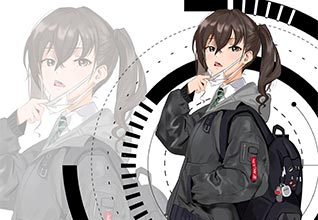
2101期學員李思庭作品
-
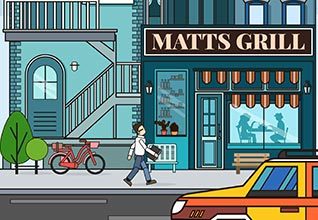
2104期學員林雪茹作品
-
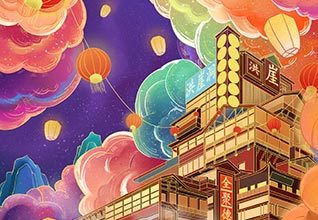
2107期學員趙淩作品
-

2107期學員趙燃作品
-
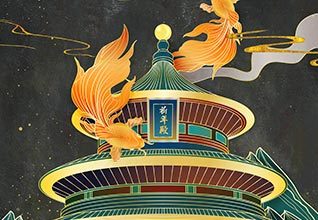
2106期學員徐正浩作品
-

2106期學員弓莉作品
-
2105期學員白羽新作品
-

2107期學員王佳蕊作品
熱門課程
專業講師指導 快速擺脫技能困惑

相關文章
多種教程 總有一個適合自己專業問題谘詢
你擔心的問題,火星幫你解答-
杭州室內設計師培訓班有哪些已成為許多設計愛好者進入創意領域的理想起點。在杭州這座設計之都,室內設計行業蓬勃發展,帶動了培訓需求......
-
在視覺內容主導傳播的當下,掌握專業的視頻剪輯技能,已成為眾多求職者和職場人士提升競爭力的關鍵路徑。麵對日益增長的市場需求,石家......
-
在數字媒體蓬勃發展的當下,影視後期製作是創意產業的核心驅動力。湛江,這座濱海城市,文化底蘊獨特,區位優勢明顯,影視行業正快速崛......
-
濟南UI設計培訓正成為越來越多人的職業起點。在這個數字時代,界麵設計需求激增,濟南作為一座文化底蘊深厚的城市,為學習者提供了豐......
-
柳州UI設計培訓避坑指南:開啟你的創意職業之旅
-
荊州平麵設計培訓在當今數字化浪潮中扮演著關鍵角色。隨著品牌營銷和視覺傳達需求的激增,專業設計師成為各行各業的熱門人才。然而,選......
