
 火星網校
火星網校
如何為簡單遊戲場景添加材質紋理
發布時間:2018-11-17 19:57:24

這個係列包括六個部分,作者逐步為大家介紹如何為簡單遊戲場景添加材質紋理。
該係列的第一部分,通過創建專業的作品集項過程進行指導——一個現實的環境——在很短的時間內,基本資產,采用全新的Unreal Engine 4。

下一步是為你的資產製作材質紋理。在這一部分涉及到展UV,來盡可能多的利用UV空間。這是一個很棘手的問題,但重要的是要確保這部分的過程正確,從而使你的紋理獲得盡可能高的像素密度。
UV對遊戲引擎非常重要,因為你能使用第二個UV通道進行燈光拷貝,在製作光線時Unreal需要使用——UV空間利用的越多,陰影的分辨率就會越高,反過來這也能提升工作的最終效果。

確保材質紋理像素的尺寸是很重要的,例如像素為1024x1024。
在製作材質紋理時,我使用了兩個軟件, Photoshop和CrazyBump。我用Photoshop處理照片,製作漫反射和高光材質紋理。我傾向於大量製作自己的紋理,但是網上有很多免費的照片畫廊,你可以用來製作自己的影像。
我用CrazyBump創建法線貼圖,因為它是一款很強大的軟件,並且非常善於從原照片紋理轉成法線貼圖;通過其友好的用戶界麵,你能創作大量的硬邊或軟邊法線貼圖,使其成為理想的環境藝術品。
1. 打開UV
就像這個車庫門一樣,為了展UV,選用編輯UV窗口中的Flatten Mapping工具,這樣就自動獲得盡可能平整的貼圖。
使用Edge Stitch將邊緣連接起來,並移動UV簇得到正確的方位。連接好之後,就將它們移到一個合適的地方進行擴展,從而得到最佳的材質紋理像素密度。
2. 完成展UV
要完成展UV,你必須打開第二個UV通道——這非常關鍵, Unreal烘培這一通道,我們不希望有任何重疊的UV。

幸運的是,第一套UV相當幹淨,沒有產生重疊,於是我們可以僅僅簡單的複製UV通道1和UV通道2。添加第二個UVW Unwrap調節器,切換到Map 通道2。係統將升級到移動或摒棄UV;選擇移動,因為這可以將UV 1複製到UV 2。
打包UV簇
打包工具是一個省時的工具,它可以快速將你的UV簇打包到UV空間,保證不發生重疊。對於UV貼圖燈光烘培通道很有用處。
3. 創建漫反射貼圖
在Unwrap調節器中使用Render UV工具,從Max中渲染UV。我渲染了一個1024x1024紋理,並將它導入Photoshop。在網上尋找合適的免費紋理,並把它們導入Photoshop。

在這裏我使用了一張磚牆照片。使用複製,除去照片某些區域,製作出了無縫隙的磚牆。接下來,移動牆麵到紋理為1024x1024的頁麵,將其複製直至填補了磚牆的UV區。
4. 完成漫反射貼圖

通過導入難看的灰色等級貼圖,給牆麵添加風化效果,並在Photoshop中增加層麵,這樣它們就能與牆麵質地相融。我喜歡在牆麵的某些地方作假,通過在柔和的黑色區域繪製並降低透明度使其周圍閉塞,這有助於烘培到引擎的時候,定義資產。這樣做很快,但能給我想要的效果。添加一些細節,如材質紋理頁麵塗鴉,能更顯真實。
製作自然的牆麵
用深淺不一的白色、灰色和黑色給磚塊上色,這會讓你的法線貼圖表麵不平整,使得單個的磚塊參差不齊,彰顯我們試圖獲得的自然、逼真。
5. 高光貼圖
高光貼圖給我們的表麵亮度。紋理越白,鏡麵高光或光澤就越強,反之紋理越暗就越弱。

在這個例子中,你能看到金屬車庫門的外表相當的光亮,所以它的紋理幾乎是全白色;磚塊不會太亮,所以其紋理是暗灰色。所以要保持這個髒的難看的紋理,因為它有助於我們展示物體表麵鏡麵層級上的變化。
6. 製作法線貼圖
以漫反射(高度)貼圖為基礎使用灰度版本,並在是在那些法線貼圖中你想推進或推出的明暗區繪製。在高度貼圖中刪除垃圾和塗鴉層,然後將它導入CrazyBump。
一旦CrazyBump完成計算法線,就處理那些大中型的細節,降低它們的塊狀和圓邊;剔出粗糙的混凝土表麵,保留完美的細節。
縫合工具
縫合邊緣的工具是非常方便的。選擇一個邊緣,然後點擊縫合工具,它就會移動並且焊接正確的UV簇——完美的手工打開複雜的資產。

專家提示:
將使用UV層級作為一個指導
複製UV渲染,將其移到層級頂部,並將其設置為顏色減淡。這樣便於你正確的排列紋理,達到標準水平。
分享


华体会hth体育网
賞析
-
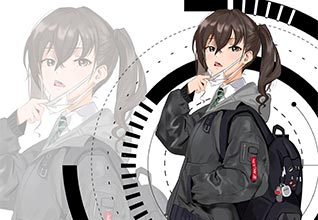
2101期學員李思庭作品
-
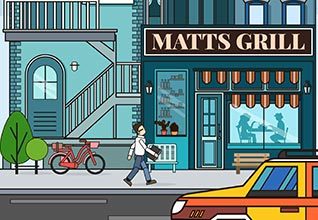
2104期學員林雪茹作品
-
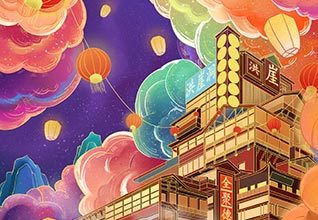
2107期學員趙淩作品
-

2107期學員趙燃作品
-
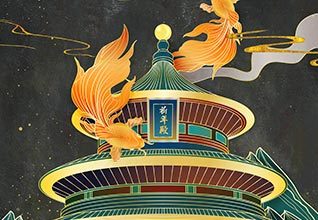
2106期學員徐正浩作品
-

2106期學員弓莉作品
-
2105期學員白羽新作品
-

2107期學員王佳蕊作品
熱門課程
專業講師指導 快速擺脫技能困惑

相關文章
多種教程 總有一個適合自己專業問題谘詢
你擔心的問題,火星幫你解答-
在廣州這座繁華的都市中,數字創意產業正蓬勃發展,廣州視頻剪輯培訓成為許多影視愛好者的理想起點。隨著短視頻平台和影視製作需求的激......
-
在北京這樣一座充滿創意活力的都市,UI設計培訓正成為無數年輕人追逐職業夢想的跳板。隨著數字經濟的蓬勃發展,UI設計行業在北京展......
-
在當今創意經濟蓬勃發展的浪潮中,北京平麵設計培訓成為眾多職業追求者的理想起點。這座城市的活力與機遇吸引著無數人投身視覺藝術領域......
-
在影視和設計行業蓬勃發展的今天,虛幻引擎作為核心技術工具,正引領著視覺創作的革命。越來越多的人渴望掌握這門技能,而專業的培訓成......
-
在北京這座文化創意中心,平麵設計培訓行業蓬勃發展,為渴望入行的學員提供了豐富機遇。隨著數字媒體和影視產業的崛起,掌握視覺傳達技......
-
在上海這座充滿活力的城市,影視和設計行業正迎來前所未有的發展機遇,數字技術的進步讓3D建模成為創意產業的核心驅動力。參加專業的......
